La cámara no funciona en meeting room

Actualizado: 19 mar
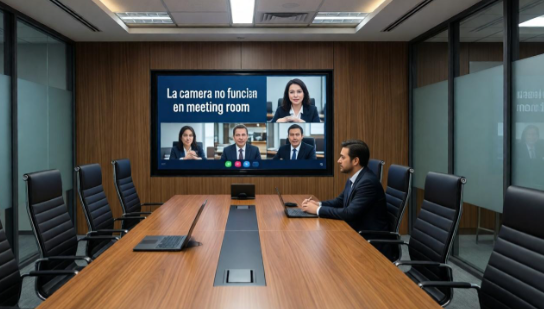
La cámara no funciona en un meeting room, impidiendo la transmisión de video durante reuniones. Aunque el sistema de videoconferencia puede estar activo, los participantes remotos no pueden ver la sala o aparece un error indicando que no hay cámara disponible.
🔍 Posibles causas cuando La cámara no funciona en meeting room
🔌 Problemas de conexión física
Cable USB o HDMI desconectado
Cámara sin alimentación
Conexión a puerto incorrecto
⚙️ Configuración incorrecta
Cámara deshabilitada en el sistema
Dispositivo equivocado seleccionado como cámara
Configuración incompleta del sistema de sala
🔄 Problemas de software o firmware
Sistema de videoconferencia desactualizado
Firmware de la cámara antiguo
Errores en la aplicación de reuniones
💻 Problemas del sistema
Sistema operativo con fallas
Servicios de video no iniciados
Conflictos entre dispositivos conectados
🔐 Permisos y seguridad
Cámara bloqueada por políticas de seguridad
Permisos de acceso deshabilitados
Restricciones del administrador de TI
📡 Problemas de hardware
Cámara defectuosa
Puerto dañado
Fallo en el equipo de videoconferencia
🛠️ Soluciones recomendadas
✅ 1. Verificar conexiones
Revisar cables y alimentación
Probar otros puertos
Confirmar que la cámara esté encendida
⚙️ 2. Revisar configuración
Seleccionar la cámara correcta
Validar que esté habilitada
Reiniciar la aplicación de videoconferencia
🔄 3. Actualizar sistema
Actualizar software del sistema de sala
Actualizar firmware de la cámara
Reiniciar después de actualizar
💻 4. Revisar sistema operativo
Confirmar detección de la cámara
Revisar administrador de dispositivos
Reiniciar servicios
🔐 5. Validar permisos
Habilitar acceso a cámara
Revisar políticas de seguridad
Consultar con TI
📡 6. Probar hardware
Probar la cámara en otro equipo
Probar otra cámara en la sala
Revisar puertos
🔁 7. Reinicio o restauración
Reiniciar todo el sistema
Reset de fábrica (último recurso)
🚨 Fallas más comunes en campo
Cable desconectado
Cámara incorrecta seleccionada
Problemas de permisos
Software desactualizado
Hardware defectuoso


Comentarios