Neat Bar no funciona en Microsoft Teams Rooms

Actualizado: 19 mar
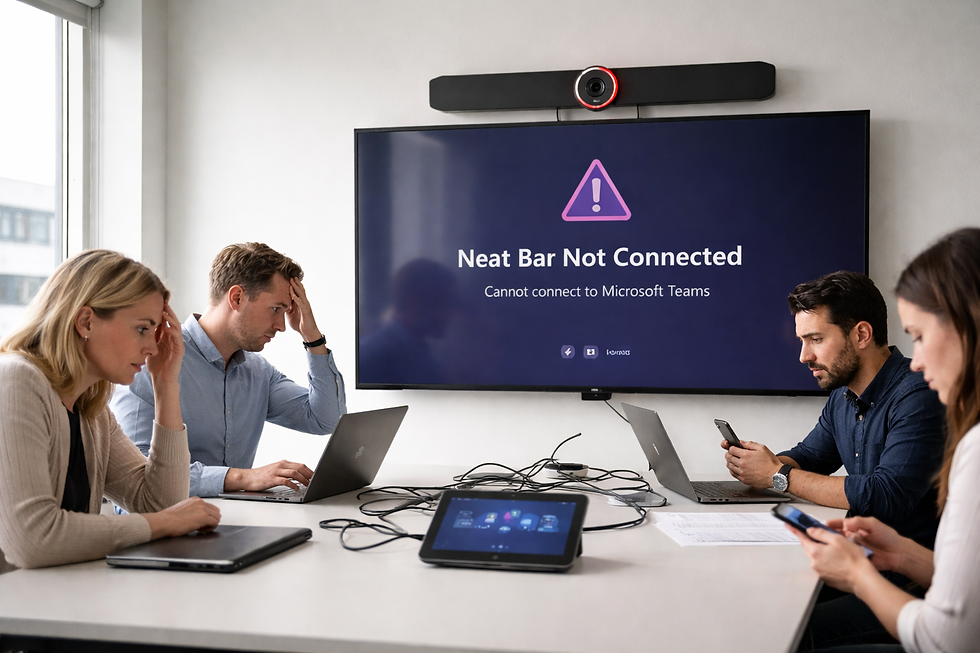
🧩 Neat Bar no funciona en Microsoft Teams Rooms:
fallas en salas de videoconferencia cuando la Neat Bar no responde, no inicia sesión o no permite unirse a reuniones.
🔍 Diagnóstico (que puede estar fallando)
1. Problemas de inicio de sesión (MUY común) Neat Bar no funciona en Microsoft Teams Rooms
La sala no inició sesión correctamente en Teams
Credenciales incorrectas o caducadas
Licencia no asignada al recurso (Teams Rooms)
👉 Síntoma: pantalla en login o error de conexión
🌐 2. Problemas de red
Sin acceso a internet
DNS o firewall bloqueando servicios de Microsoft
VLAN mal configurada
👉 Síntoma: no conecta a Teams o se queda “offline”
🔄 3. Firmware o software desactualizado
Versiones incompatibles entre Neat y Teams
Actualizaciones fallidas
👉 Síntoma: reinicios, app no carga o errores inesperados
🔌 4. Problemas físicos / instalación
Cable HDMI mal conectado
Red (Ethernet) inestable
Pantalla sin señal
👉 Síntoma: pantalla negra o sin interfaz de Teams
🎤 5. Audio o periféricos
Micrófono o cámara no detectados
Configuración incorrecta
👉 Síntoma: entras a reunión pero sin audio/video
⚙️ 6. Configuración de Teams Rooms
Cuenta sin permisos
Políticas mal aplicadas
Modo incorrecto (Zoom/Teams mixto mal configurado)
🛠️ Solución paso a paso (orden recomendado)
✅ Paso 1: Validar cuenta de sala
Verifica que la cuenta tenga:
Licencia de Teams Rooms activa
Sin MFA (o configurado correctamente)
Cierra sesión y vuelve a iniciar en el equipo
🌐 Paso 2: Revisar red
Prueba conexión a internet desde la red de la sala
Verifica:
Puertos abiertos para Microsoft 365
DNS funcionando
Haz un test rápido: reinicia switch/puerto si es necesario
🔄 Paso 3: Actualizar sistema
Entra a configuración de la Neat Bar
Actualiza firmware
Reinicia el equipo
👉 Esto resuelve MUCHOS casos reales
🔌 Paso 4: Validar conexiones físicas
Revisa:
Cable HDMI
Cable Ethernet
Alimentación
Evita adaptadores o extensiones defectuosas
🎤 Paso 5: Revisar audio y video
En configuración:
Verifica que micrófono y cámara estén activos
Haz prueba de llamada
⚙️ Paso 6: Revisar modo de operación
Asegúrate que esté en:
Microsoft Teams Rooms mode
No en modo BYOD o Zoom
🔁 Paso 7: Reinicio completo / Factory Reset
Si nada funciona:
Restablecer a valores de fábrica
Volver a configurar desde cero
🚨 Problemas reales frecuentes (experiencia en campo)
Licencia mal asignada a la cuenta de sala
Red corporativa bloqueando endpoints de Microsoft
Equipo en modo incorrecto (Zoom en vez de Teams)
Firmware desactualizado
Token de login expirado


Comentarios