No hay audio en videoconferencia Zoom

No hay audio en videoconferencia Zoom: causas y soluciones efectivas
La falta de audio en una videoconferencia puede ser frustrante y afectar directamente la productividad de una reunión. Si te enfrentas al problema de “no hay audio en videoconferencia Zoom”, aquí encontrarás una guía completa con las causas más comunes y las soluciones paso a paso para resolverlo rápidamente.
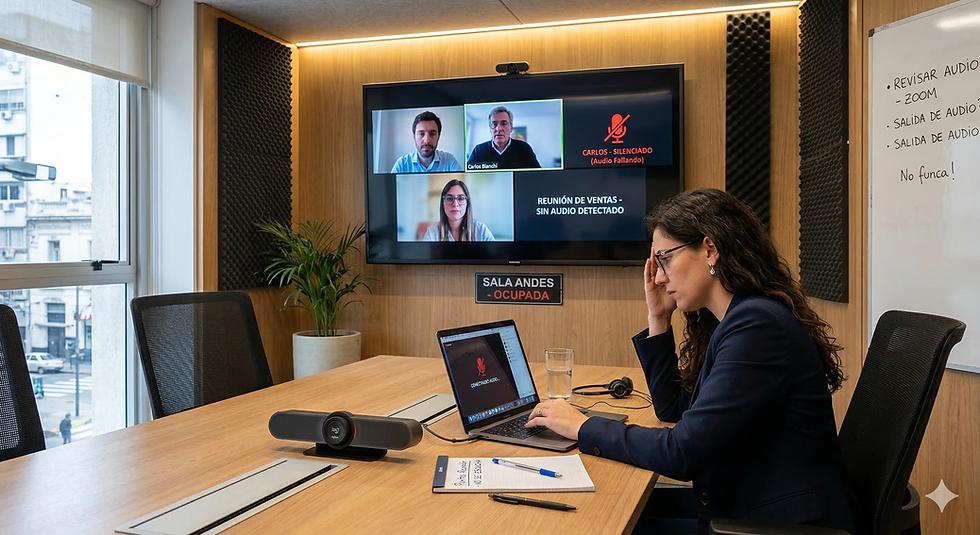
🔍 ¿Por qué no hay audio en Zoom?
Existen varias razones por las que el audio puede fallar en Zoom. Identificar la causa es clave para aplicar la solución correcta:
1. Configuración incorrecta de audio
Zoom puede estar utilizando un micrófono o altavoz equivocado.
2. Dispositivo de audio desconectado o dañado
Auriculares, altavoces o micrófonos pueden estar mal conectados o presentar fallas.
3. Permisos del sistema bloqueados
El sistema operativo puede estar impidiendo que Zoom acceda al micrófono o altavoces.
4. Audio desactivado dentro de la reunión
Puede que estés en silencio (mute) o no hayas activado el audio al ingresar.
5. Problemas de red
Una conexión inestable puede afectar la transmisión de audio.
🛠️ Soluciones para recuperar el audio en Zoom
✅ 1. Verifica la conexión de audio
Asegúrate de hacer clic en “Unirse con audio” al entrar a la reunión.
Selecciona “Audio de la computadora”.
✅ 2. Revisa los dispositivos de entrada y salida
Haz clic en la flecha junto al icono del micrófono en Zoom.
Selecciona el micrófono y altavoz correctos.
Usa la opción “Probar altavoz y micrófono”.
✅ 3. Comprueba el volumen del sistema
Verifica que el volumen no esté en silencio.
Revisa el mezclador de audio del sistema operativo.
✅ 4. Revisa los permisos del micrófono
En Windows: Configuración > Privacidad > Micrófono.
En Mac: Preferencias del sistema > Seguridad y privacidad > Micrófono.
Asegúrate de que Zoom tenga acceso.
✅ 5. Actualiza la aplicación Zoom
Mantén Zoom actualizado para evitar errores de compatibilidad.
Ve a tu perfil y selecciona “Buscar actualizaciones”.
✅ 6. Reinicia dispositivos
Reinicia tu computadora.
Desconecta y vuelve a conectar tus dispositivos de audio.
✅ 7. Verifica la conexión a internet
Usa una red estable.
Evita conexiones WiFi saturadas.
⚠️ Problemas comunes en salas de videoconferencia
En entornos corporativos o salas de reuniones, el problema puede ser más complejo:
Sistemas de audio mal configurados.
Micrófonos ambientales desconectados.
Conflictos con equipos externos (DSP, barras de sonido).
Integraciones con Zoom Rooms mal configuradas.
💡 Consejos para evitar problemas de audio en Zoom
Realiza pruebas antes de cada reunión.
Usa equipos certificados para videoconferencia.
Mantén actualizado el software.
Evita múltiples dispositivos de audio conectados al mismo tiempo.


Comentarios