Sala de videoconferencia offline

Actualizado: 19 mar
La sala de videoconferencia está offline o no disponible, impidiendo iniciar o unirse a reuniones. Los usuarios pueden ver errores de conexión, pantalla en negro o imposibilidad de acceder a la sesión.
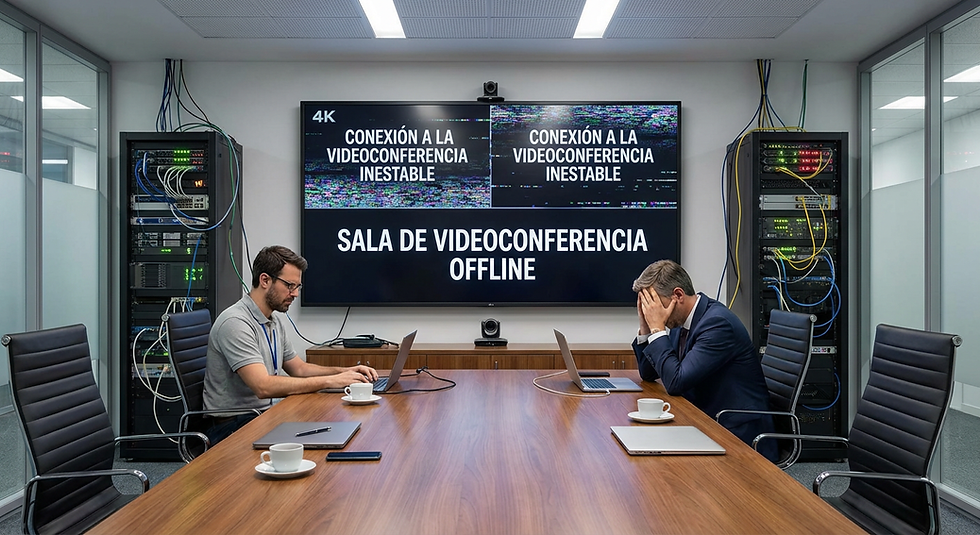
🔧 Posibles causas y soluciones para evitar que tu sala de videoconferencia quedé offline
1. 🌐 Problemas de conexión a internet
Verifica que tu red esté activa.
Reinicia el router o cambia de red (WiFi ↔ cable).
Haz una prueba de velocidad para confirmar estabilidad.
2. 🔌 Fallo del dispositivo o equipo de sala
Reinicia el sistema de videoconferencia (pantalla, cámara, codec).
Asegúrate de que todos los cables estén bien conectados.
Comprueba que el equipo esté encendido y sin errores visibles.
3. 🧑💻 Plataforma de videoconferencia caída
Verifica si el servicio de la sala de videoconferencia que se encuentra offline (Zoom, Teams, Meet, etc.) está funcionando.
Intenta acceder desde otro dispositivo.
Consulta el estado del servicio en su página oficial.
4. 🔐 Problemas de red interna o firewall
Revisa si la red de la empresa bloquea la conexión.
Asegúrate de que los puertos necesarios estén habilitados.
Contacta con el área de TI si es una red corporativa.
5. 🔄 Software desactualizado
Actualiza la aplicación o el sistema del equipo de sala.
Reinicia después de actualizar.
6. 🗓️ Error en la configuración de la reunión
Verifica que la reunión esté activa y bien programada.
Revisa el enlace o ID de acceso.
Asegúrate de tener permisos para entrar.
a configuración de la reunión


Comentarios