Zoom no reconoce la cámara

Actualizado: 19 mar
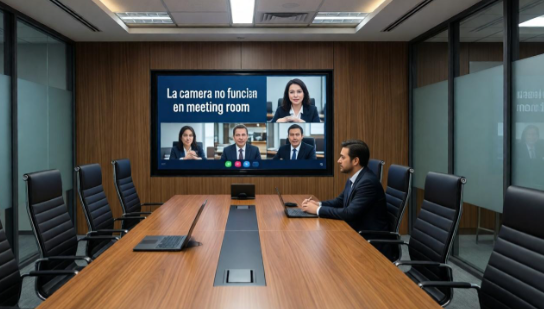
En una sala de videoconferencia con Zoom Rooms, puede presentarse el error “Zoom no reconoce la cámara”, donde el sistema no detecta el dispositivo de video o muestra pantalla negra. Esto impide iniciar videollamadas correctamente o compartir imagen en reuniones.

⚠️ Posibles causas cuando Zoom no reconoce la cámara
🔌 Problemas físicos o de conexión
Cámara desconectada o mal conectada (USB/HDMI)
Cable dañado o puerto defectuoso
Uso de extensores USB incompatibles
💻 Problemas de hardware o firmware
Cámara apagada o bloqueada
Firmware desactualizado de la cámara
Fallo interno del dispositivo
⚙️ Configuración en Zoom Rooms
Cámara incorrecta seleccionada en la configuración
Perfil de sala mal configurado
Cambios recientes no aplicados correctamente
🔄 Problemas del sistema
El mini PC de la sala no reconoce el dispositivo
Controladores (drivers) desactualizados o corruptos
Servicios de video detenidos
🔐 Conflictos de software
Otra aplicación está usando la cámara
Permisos de acceso restringidos
Conflictos con actualizaciones del sistema operativo
✅ Posibles soluciones
🔧 Verificación básica
Revisar conexiones físicas (USB, HDMI, energía)
Probar otro puerto o cable
Confirmar que la cámara esté encendida
🔄 Reinicios
Reiniciar el sistema de Zoom Rooms
Desconectar y reconectar la cámara
Reiniciar el mini PC de la sala
💻 Revisión en el sistema
Verificar en el Administrador de dispositivos si la cámara aparece
Reinstalar o actualizar drivers
Instalar firmware actualizado del fabricante
⚙️ Configuración en Zoom
Ir a configuración de sala y seleccionar la cámara correcta
Verificar ajustes en el portal de administración de Zoom
Comprobar que el dispositivo esté asignado correctamente
🧪 Pruebas cruzadas
Probar la cámara en otro equipo
Probar otra cámara en la misma sala
🔐 Validación de permisos
Verificar que el sistema permita el uso de la cámara
Cerrar aplicaciones que puedan estar utilizando el dispositivo
🧠 Recomendación adicional
Mantener actualizados tanto el sistema de Zoom Rooms como el firmware de los dispositivos de videoconferencia reduce significativamente este tipo de fallas. Además, es recomendable contar con monitoreo proactivo en salas críticas.


Comentarios